บทความ

Install and configure Zabbix Debian 12 and apache2

 1.  Install Zabbix repository      # cd tmp      # wget https://repo.zabbix.com/zabbix/7.2/release/debian/pool/main/z/zabbix-release/zabbix-release_latest_7.2+debian12_all.deb      # sudo dpkg -i zabbix-release_latest_7.2+debian12_all.deb      # sudo apt update  2.   Install Zabbix server, frontend, agent      # sudo apt install zabbix-server-mysql zabbix-frontend-php zabbix-apache-conf zabbix-sql-scripts zabbix-agent  3.  Create initial database      # mysql -uroot -p         ให้ใส่ พาสเวิร์ด root ของ mysql      mysql> create database zabbix character set utf8mb4 collate utf8mb4_bin;      mysql> create user zabbix@localhost identified by 'password';      mysql> grant all privileges on zabbix.* to zabbix@localhost;      mysql> set global log_bin_trust_functi...

Batch file copy folder to another folder by date (ตั้งค่า copy folder เพื่อ backup โดยการ copy อัตโนมัติไปเก็บใน Folder ที่สร้างตามวันที่ปัจจุบัน)

รูปภาพ
 1. เปิดโปรแกรม notepad บน Windows แล้วเพิ่มค่าเข้าไป ดังนี้ (ตัวอย่างเป็นการ copy ข้อมูลโปรแกรม Express สำหรับบัญชี)  ECHO OFF  for /F "tokens=2-4 delims=/ " %%i in ('date /t') do set yyyymmdd1=%%j"."%%i"."%%k  if exist D:\Backup\Express goto GO :GO mkdir Express%yyyymmdd1% xcopy "E:\Express\ExpressIold" "D:\Backup\Express\Express%yyyymmdd1%" /h /i /c /k /e /r /y echo. echo Finished copying E:\Express\ExpressIold" "D:\Backup\Express  pause   * ให้เปลี่ยนพาธตาม Folder ที่เราต้องการจะ copy ข้อมูลไปเก็บไว้โดยแยกตามวัน 2. บันทึกไฟล์เป็นนามสกุล .bat ในที่นี้ชื่อ copy express.bat 3.หลังจากได้ไฟล์แล้วให้นำไปตั้งเวลาใน Task Schedule โดยกำหนดความถี่ในการ copy   4. ทดสอบในการสั่ง run ตัว script จะเริ่มทำการ copy ข้อมูลตามที่เราตั้งค่าไว้ เป็นอันเสร็จสิ้นการตั้งค่า copy folder เพื่อ backup โดยการ copy อัตโนมัติไปเก็บใน Folder ที่สร้างตามวันที่ปัจจุบัน

วิธีการเช็ค Windows แท้ และดู Keys Windows 10/11

รูปภาพ
 1. เข้า cmd แล้วพิมพ์คำสั่ง slmgr /xpr แล้ว Enter 2. ถ้าเครื่องขึ้นข้อความว่า "the machine is permanently activated." แสดงว่าเครื่องถูก Activate เป็น Windows แท้แล้ว แต่ต้องไปเช็คว่ามี Keys แท้ด้วยรึป่าว ด้วยคำสั่งถัดไป 3. พิมพ์ wmic path SoftwareLicensingService get OA3xOriginalProductKey แล้วกด Enter ถ้าขึ้นมาว่า "OA3xOriginalProductKey และตามด้วย Keys " แสดงว่าเป็น Windows แท้ แต่ถ้าไม่ขึ้นเลย แสดงว่าเครื่องถูก Activated มาจากโปรแกรม Activate Digital License ทำให้เป็น Windows แท้ จบการตรวจเช็ค Windows แท้ ไม่แท้

การเขียน bat file map drive network

รูปภาพ
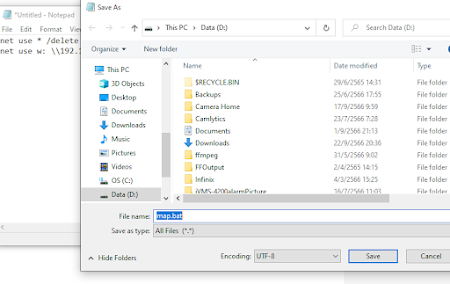
 1. ให้เปิด notepad แล้วพิมพ์               net use * /delete               net use w: \\192.168.1.98\Public       *  net use * /delete เป็นการลบ map drive ที่มีอยู่ทั้งหมดออกก่อน       *  net use w: \\192.168.1.98\Public เป็นการสร้าง map drive ไปที่ IP 192.168.1.98 ที่ folder ที่แชร์ไว้ชื่อ public และสร้างเป็นไดรว์ w ขึ้นมา  (ในส่วนนี้ไปดูว่าใช้เครื่องไหนแชร์ไว้ แล้วค่อยกำหนดว่าต้องการเพิ่มขึ้นมากี่ไดรว์) 2. ให้ทำการบันทึกไฟล์ โดยใช้นามสกุล .bat  3. หลังจากบันทึกแล้วทดลองทำการ ดับเบิ้ลคลิกที่ไฟล์ map.bat จะได้ไดรว์ w เพิ่มขึ้นมา จบการเขียน bat file เพิ่ม map drive network

Error 0x0000011b แก้ไขปัญหาแอดเครื่องปริ้นจาก Network ไม่ได้ Windows 10/11

รูปภาพ
 1. เปิดคำสั่ง run ขึ้นมา โดยกดปุ่ม Windows + R และพิมพ์คำสั่ง regedit แล้วกดปุ่ม Enter   2. หน้าต่าง Registry Editor ให้เปิดไปที่ HKEY_LOCAL_MACHINE\System\CurrentControlSet\Control\Print  3. กดที่ Print แล้วที่หน้าต่างด้านขวาให้ คลิกขวาเลือก New > DWORD-32 bit และกำหนดชื่อไฟล์ RpcAuthnLevelPrivacyEnabled 4. หลังจากนั้นให้ดับเบิลคลิก RpcAuthnLevelPrivacyEnabled ให้กำหนดค่า valud data = 0 และคลิกปุ่ม Ok  5. หลังจากตั้งค่าแล้วให้ Restart เครื่อง 1 รอบ * หมายเหตุ ให้ทำทั้งเครื่องที่ต่อกับครื่องที่แชร์ Printer และ เครื่องที่จะแอด Printer
รูปภาพ
 การติดตั้ง FFmpeg On Debian Linux และการใช้งานคำสั่งเบื้องต้น พร้อมการตั้งค่าให้ run อัตโนมัติเวลาเครื่องเปิดขึ้นมา 1. Login to SSH 2. อัพเดท Debian Package List      sudo apt update 3. Install FFmpeg ด้วย APT Package Manager     sudo apt install ffmpeg 4. เช็ค Version ffmpeg     ffmpeg -version การใช้งานเบื้องต้น Restream from udp to m3u8 (ลิ้ง Multicast TV แปลงเป็น m3u8) 1. สร้าง Folder ที่จะทำการเก็บไฟล์ m3u8    sudo mkdir /var/www/html/m3u8    sudo mkdir /var/www/html/m3u8/chworkpoint 2. พิมพ์คำสั่ง      2.1   sudo ffmpeg -i udp://224.0.201.3:1510 -c:v copy -hls_list_size 6 -hls_flags delete_segments  /var/www/html/m3u8/chworkpoint/index.m3u8             * จะแปลงไฟล์จาก udp://224.0.201.3:1510 ไปเป็น index.m3u8 ซึ่งจะได้ไฟล์ ts มาด้วย 6 ไฟล์ แล้วจะทำการบันทึกวนและลบไฟล์ ts เก่าไปเรื่อยๆ  (จะใช้ CPU ไม่เยอะเพราะเป็นการ restream ต่อไป)     2.2  su...

ติดตั้ง OpenVPN Server บน Debian 12 และการ Configuration

รูปภาพ
 1. ให้ Login เข้า Server Debian ผ่าน Putty หรือ Terminal ต่างๆ  2. ให้เปลี่ยนสิทธิ์เป็น root โดยพิมพ์ su - แล้ว Enter แล้วใส่พาสเวิร์ดของ root   3. จะได้ตามนี้ root@ชื่อเครื่อง:~# 4. อัพเดทระบบโดยพิมพ์แต่ละตัว แล้วกด Enter เพื่อทำการอัพเดท                      apt-get update -y                      apt-get upgrade -y 5. ทำการติดตั้ง Install OpenVPN และ EasyRSA     5.1 พิมพ์ apt-get install openvpn -y  แล้ว Enter และรอให้ติดตั้งจนเสร็จ     5.2 พิมพ์ wget https://github.com/OpenVPN/easy-rsa/releases/download/v3.0.8/EasyRSA-3.0.8.tgz แล้ว Enter   (รอโหลดเสร็จ)     5.3 พิมพ์ tar -xvzf EasyRSA-3.0.8.tgz แล้วกด Enter เพื่อทำการแยกไฟล์     5.4 พิมพ์ cp -r EasyRSA-3.0.8 /etc/openvpn/easy-rsa  แล้วกด Enter เพื่อทำการ copy file ไปไว้ตามพาธ 6. ทำการ Build Certificate Authority     6.1 พิมพ์...